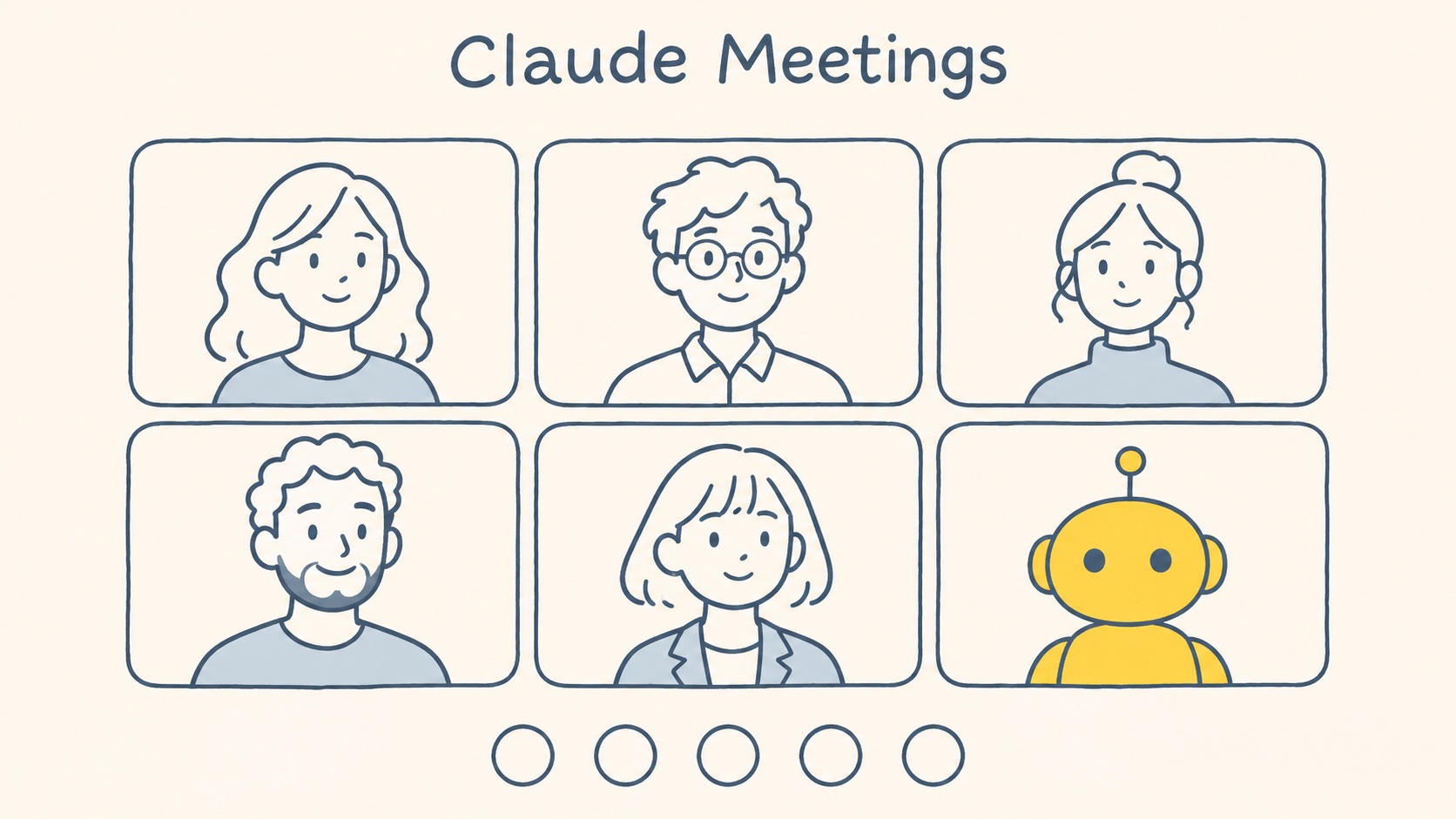
開完會之後,還要翻逐字稿、找文件、做初稿。Claude Meetings 想把這段工作移到討論當下。Anthropic 在 2026 年 11 月 12 日宣布,這項功能開始向 Team 與 Enterprise 方案推出 Beta(測試階段版本),首波支援 Google Meet。
要不要導入,可以先看三件事:誰負責設定入會、Claude 用誰的權限查資料、外部來賓與用量費用怎麼算。下面照這個順序整理。
入會要管理員和個人各設定一次
依官方公告,Beta 先提供給 Team 與 Enterprise,其他會議平台仍屬後續計畫。
入會前,組織管理員要先允許 Google Calendar,個人再連接自己的日曆。接著到 Claude 的 Meetings 選取會議,按「Add Claude」,把它加進通話。
官方有放一支 Meetings 的示範影片:Claude Meetings 官方示範影片。
兩個方案的預設不同:
- Team:Meetings 功能預設開啟,管理員可以關閉。
- Enterprise:需要管理員啟用,並可透過角色設定開放部分組織。
個人可以另外設定自動加入全部會議,或排除一對一會議。官方使用說明提到,管理員不能代替所有成員決定這項個人設定。
Claude 如果需要請求主持人允許,主持人可以拒絕。拒絕後,它不會在同一通話反覆嘗試,除非有人再次加入。
Claude 加入時會出現在參與者名單,也會在會議聊天張貼通知。官方要求使用者先確認與會者接受轉錄,再邀請 Claude 或開啟自動加入。
下一步:先確認管理員是否已開啟 Google Calendar 連接,再決定哪些人先試用。
會議頁面會留下摘要、待辦、逐字稿與成果
Claude 把通話內容與產出集中到同一個會議頁面。通話中可以看到即時逐字稿、對話,以及當場建立的成果。
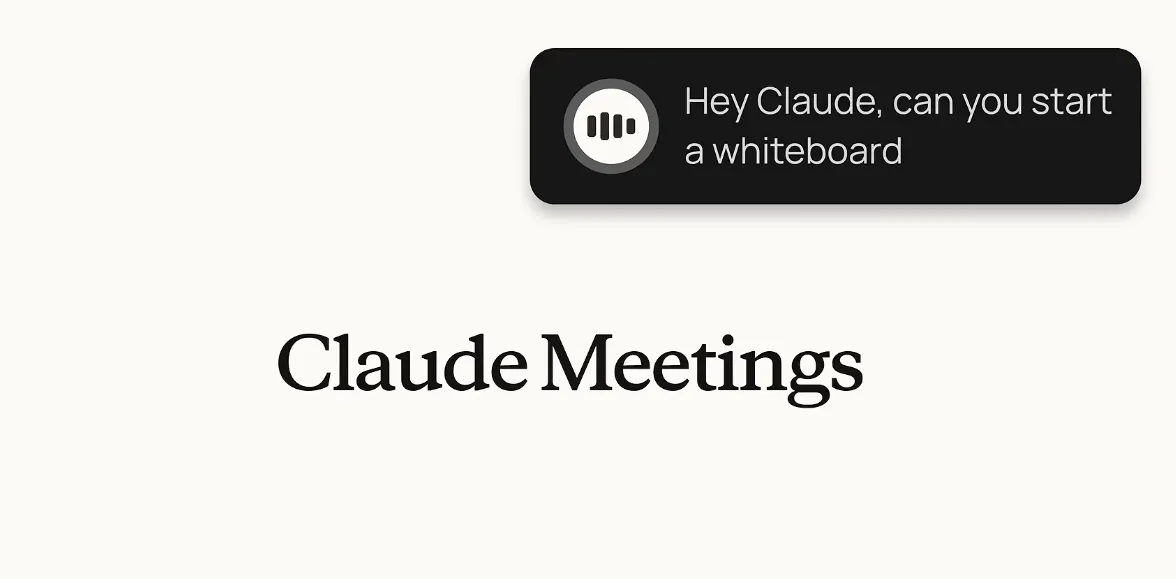
與會者可以直接說「Claude」再提出要求,也可以在 Meet 聊天輸入。它預設在聊天裡以文字回答。文件與白板等產出,可以在通話中建立,再交給團隊繼續編輯。
會後頁面保留摘要、待辦、逐字稿與成果。組織內受邀者會收到帶有連結的回顧通知,也能回到 Meetings 日曆查找過去與未來的會議。有權存取的過去會議,還能成為一般 Claude 對話的查詢背景,範圍取決於該使用者原本可存取的內容。
逐字稿、摘要與共同草稿各有用途。逐字稿用來追查說過什麼,摘要用來快速回顧,文件則可能被成員繼續修改。團隊可以先約定接續工作時以哪一份為準。
官方也提到,未來會讓其他會議記錄工具的逐字稿更容易帶進來,點名 Gong、Attention、Granola、Fireflies 與 Otter。這些在公告中仍是後續安排。已在用這些工具的團隊,先確認實際開放的輸入路徑,再決定要不要調整現有流程。
下一步:第一輪試用只驗證 Google Meet 直接入會與共同產出,逐字稿串接留到之後再評估。
工具用的是提出要求者的權限,但 Meet 聊天全場都看得到
Claude 可以使用成員已連接的工具,例如在會議中協助發送 Slack 訊息。它依提出要求者的工具權限工作,並取得該人的允許。
官方說明,第一次提出請求時會詢問,同意會延續到後續使用。口頭提出要求時,目前每次都會詢問 Claude 是在替誰工作。需要批准時,請求會盡可能出現在 Meet 聊天。如果還要確認 Claude 帳號,則在會議頁面處理。
有權限讀取,不代表結果適合給全場看。官方的提醒是:
貼到 Meet 聊天的內容,所有通話參與者都能看見
來源:Anthropic 說明文件:Use Claude Meetings
Meet 聊天和 Claude 會議頁面的聊天也不同。後者是組織內部空間,外部來賓無法存取。
管理員還能控制會議能否使用成員的連接工具。導入時除了允許 Claude 入會,也要確認這一層設定。
下一步:試用初期先讓 Claude 做不會改動正式紀錄的查詢,並在提出請求前確認這場會議的分享範圍。
有外部來賓時,Team 與 Enterprise 的預設不同
2026 年 11 月 13 日查閱官方使用說明,Team 預設允許外部來賓會議,管理員可以停用。Enterprise 預設僅限內部,需要管理員另外允許。
| 情境 | Claude 的行為 |
|---|---|
| 未允許外部來賓會議 | 邀請名單有外賓時不加入,途中有外賓加入則離開 |
| 已允許外部來賓會議 | 聆聽並記錄,在聊天通知,不在 Meet 聊天回答,外賓發言會進入摘要與逐字稿 |
| 外部來賓查看會後資料 | 不提供組織內部會議頁面或回顧通知 |
允許記錄外賓會議,外賓仍進不了組織的會議頁面。即時文件、白板與內部對話都留在該頁面,來賓也不會收到內部回顧通知。
組織不允許外部會議時,途中加入的其他公司筆記機器人,也可能算外部參與者而觸發離開。個人另有外部來賓會議設定,要和組織規則一起確認,管理員與邀請者兩端都要看。
外賓的發言會被轉錄並保存。客戶訪談或跨公司討論前,邀請人可以先說明記錄目的、會後用途與內部讀取範圍。
下一步:要試辦對外會議時,先確認組織設定與邀請者設定,再決定要不要邀請 Claude。
記錄包含在方案內,工具用量另外計
Claude 保存逐字稿、摘要與螢幕內容描述,不保存音訊。
採用零資料保留、HIPAA-ready 設定或客戶管理加密金鑰的組織,目前列在不開放範圍,有 Enterprise 方案也不能直接假設可啟用。組織若有這類要求,先和管理員確認。
費用分兩塊:
- 筆記、逐字稿與不使用連接工具的回答,包含在 Team 與 Enterprise 方案內。
- 使用連接工具會計入個人用量,可能使組織產生費用。
會議中建立的文件與白板,官方列出免費到 2027 年 2 月 10 日。這個期限只描述公告當下的安排。
評估預算時,把單純記錄和使用工具分開估。一場只做筆記,另一場頻繁查詢或操作已連接工具,用量會不一樣。
下一步:請管理員對照官方使用說明的價格段落,並記下確認日期,之後比對條件有沒有更新。
先從內部需求整理會議開始試
內部會議的參與者與文件分享範圍比較容易確認。可以先觀察逐字稿、待辦與共同草稿,能不能接回原本的流程,再決定要不要加入工具動作。
試點時可以分工:一位成員修正會議結論,另一位核對待辦的負責人與期限。討論中的想法在確認前,不要當成所有人已批准的承諾。
驗收看兩件事:參與者能不能當場指出草稿的缺漏,散會後能不能找到一致、可追查的工作內容。
要暫停或移除,主持人要知道怎麼做
可以要求 Claude 停止聆聽,也可以從會議頁面暫停,恢復也從頁面進行。要讓它離開,可以提出要求,或在頁面選擇移除。
再次加入會回到原會議頁面,最長可停留八小時,離開前會提示。臨時討論到不想被記錄的內容時,主持人可以用這些控制調整。
常見問題
已經支援所有視訊平台嗎?
沒有。首波是 Google Meet,其他平台是後續計畫。
外部來賓能編輯 Claude 建立的白板嗎?
官方描述的共同產出位於組織內部會議頁面,外部來賓取得不了該頁面。
會議中建立的內容是正式決議嗎?
產出可供團隊查看與修改,正式決議與行動承諾仍由參與者確認。